Почему планшеты для бизнеса удобнее при частых перемещениях

При внедрении планшетов в бизнес-среде главным преимуществом часто становится не максимальная производительность, а возможность быстро приступить к работе. Используйте планшеты для:
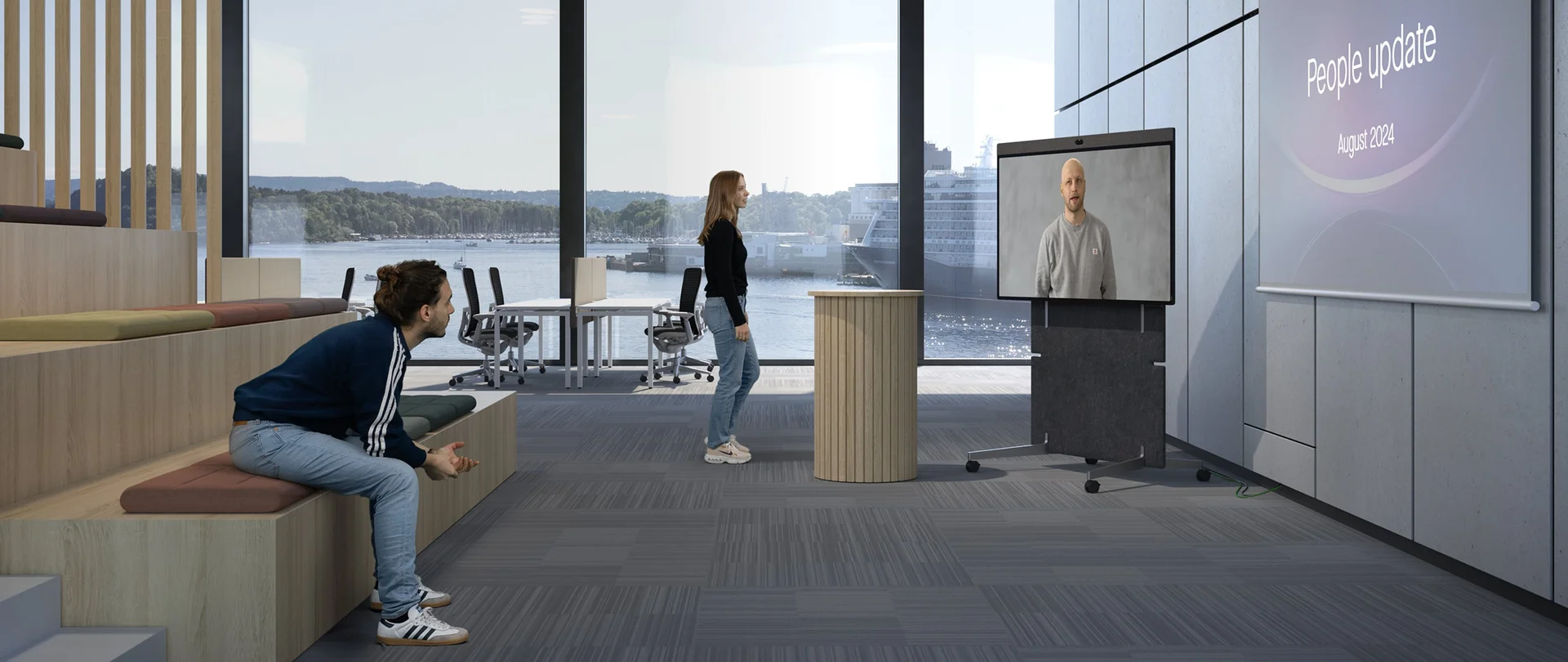
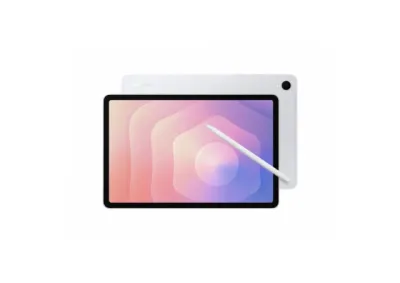
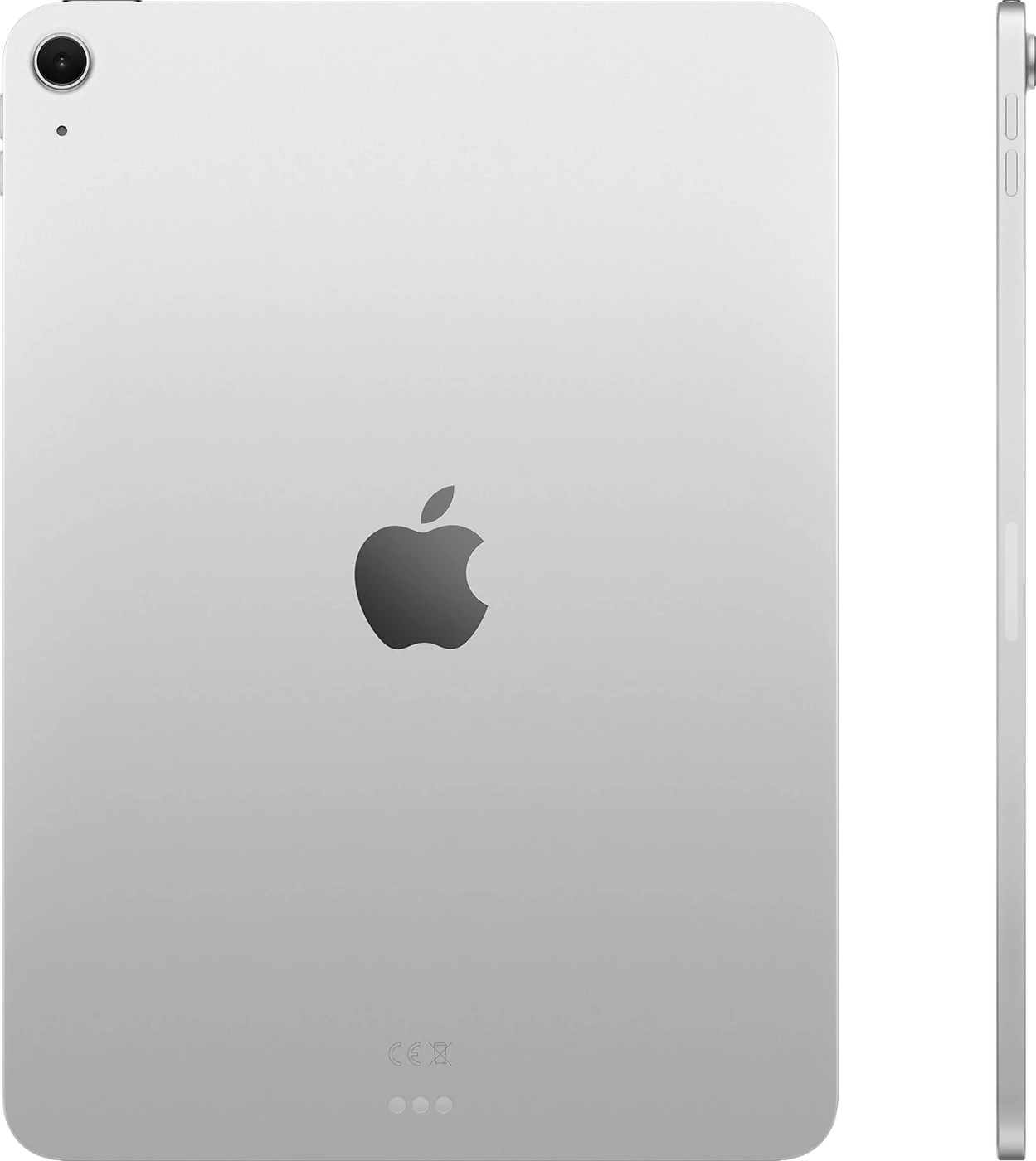
Проведения совещаний – быстрое пробуждение устройства, заметки с помощью электронного пера и удобный доступ к материалам.
Презентаций – компактность и удобство управления устройством в руках.
Ввода данных на выезде – сенсорный ввод, быстрое заполнение форм и мобильный интернет при поддержке LTE или 5G.
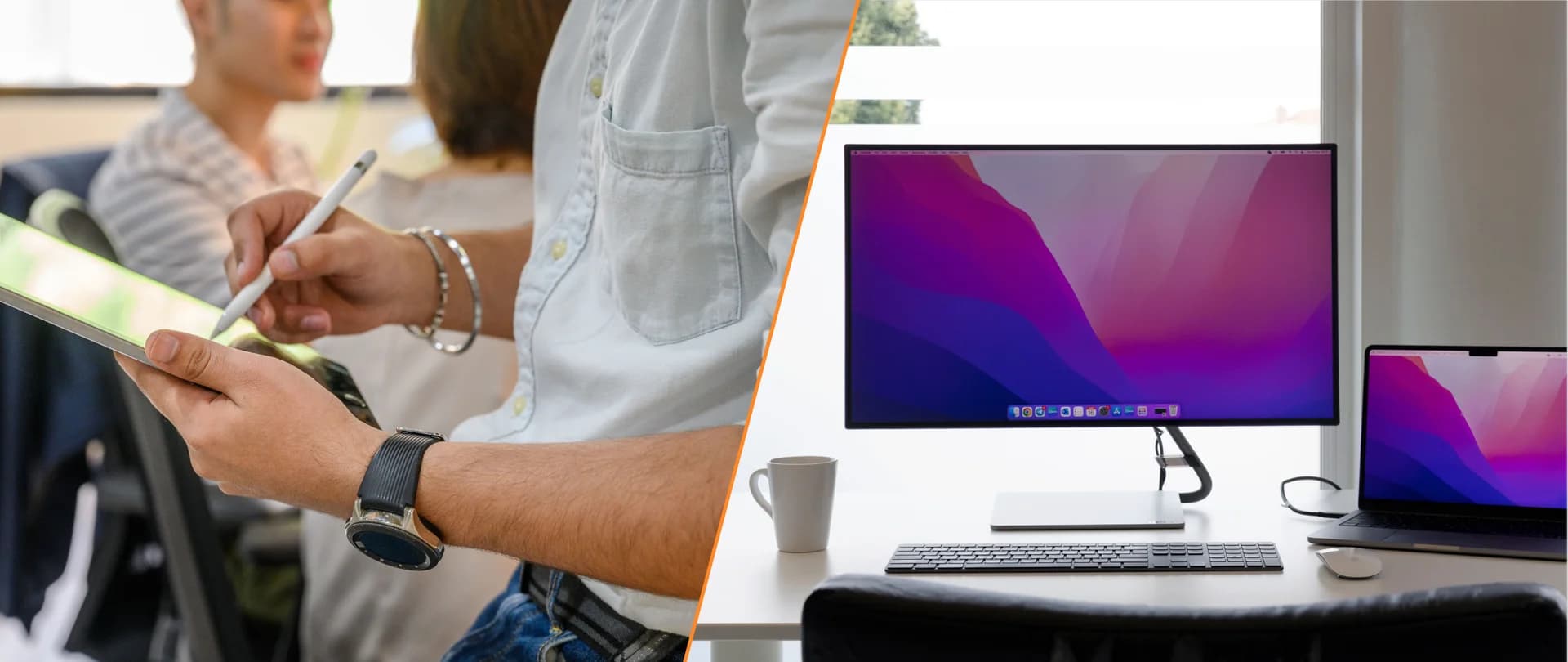
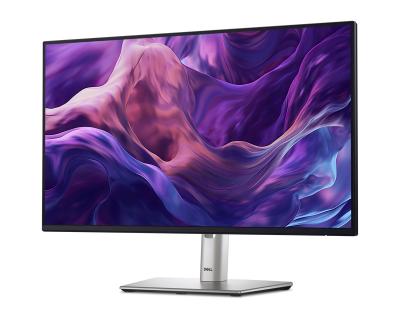
Использования общих рабочих мест – подключение к док-станции и переход к работе с монитором, клавиатурой и мышью.
Демонстрации материалов клиентам – просмотр на экране, добавление заметок и отправка информации.
В этом заключается главное преимущество планшетов в корпоративной среде. Одно устройство можно использовать за столом, на встречах, для записей на выезде и коротких задач при работе с клиентами, не меняя оборудование.
Проверенная конфигурация док-станции:
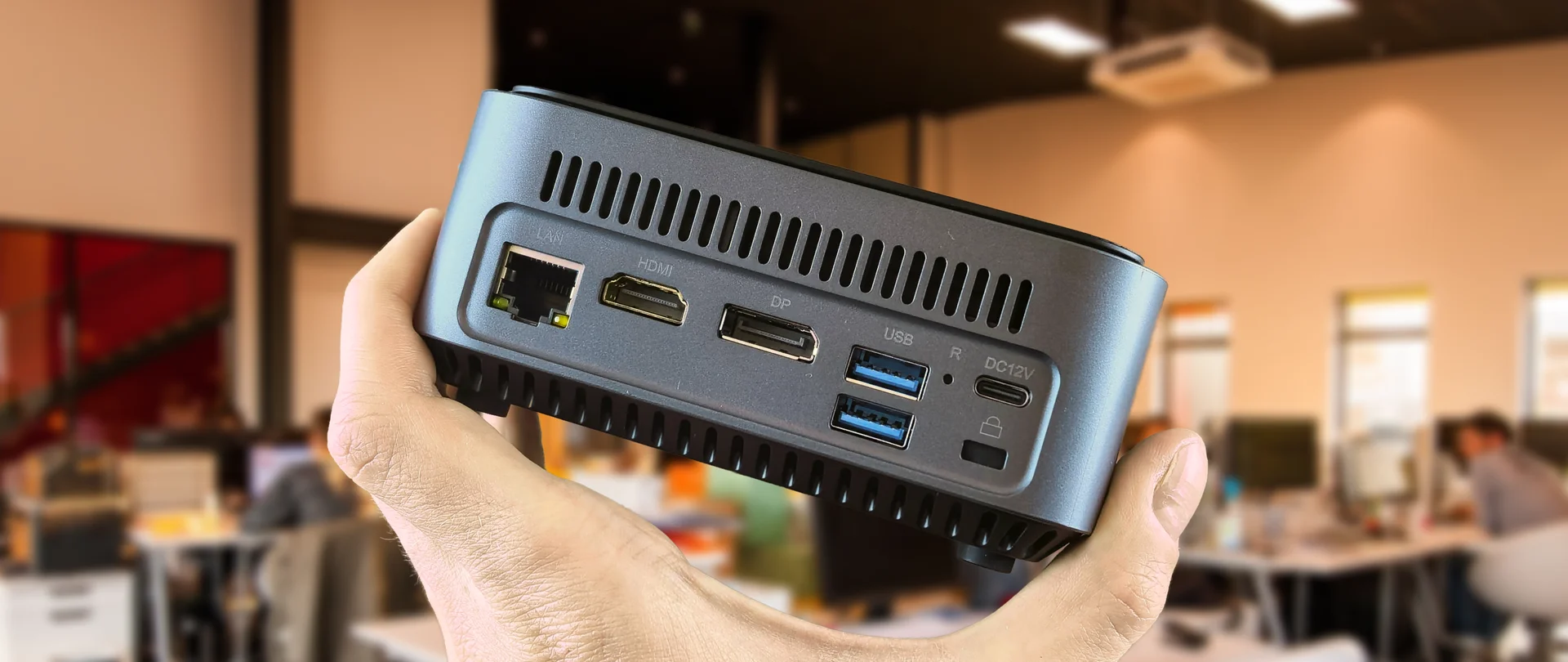
Совместимое подключение USB-C / Thunderbolt с поддержкой передачи данных, изображения и зарядки.
Выход HDMI или DisplayPort для подключения монитора.
Порт Ethernet (RJ45) для проводного подключения к сети.
Порты USB-A для подключения клавиатуры и мыши.
Зарядка устройства через USB-C (Power Delivery) с достаточной мощностью.
Поддержка работы с нужными приложениями на внешнем мониторе.
Результат при правильно подобранной и настроенной конфигурации:
Более быстрый переход между рабочими местами.
Меньше необходимости менять устройство и повторно входить в приложения.
Меньше времени простоя при перемещениях.
Проще использовать одинаковые устройства и подключения.
Меньше дополнительных устройств для одних и тех же задач.
Единое подключение: почему планшеты и ноутбуки стоит подключать одинаково
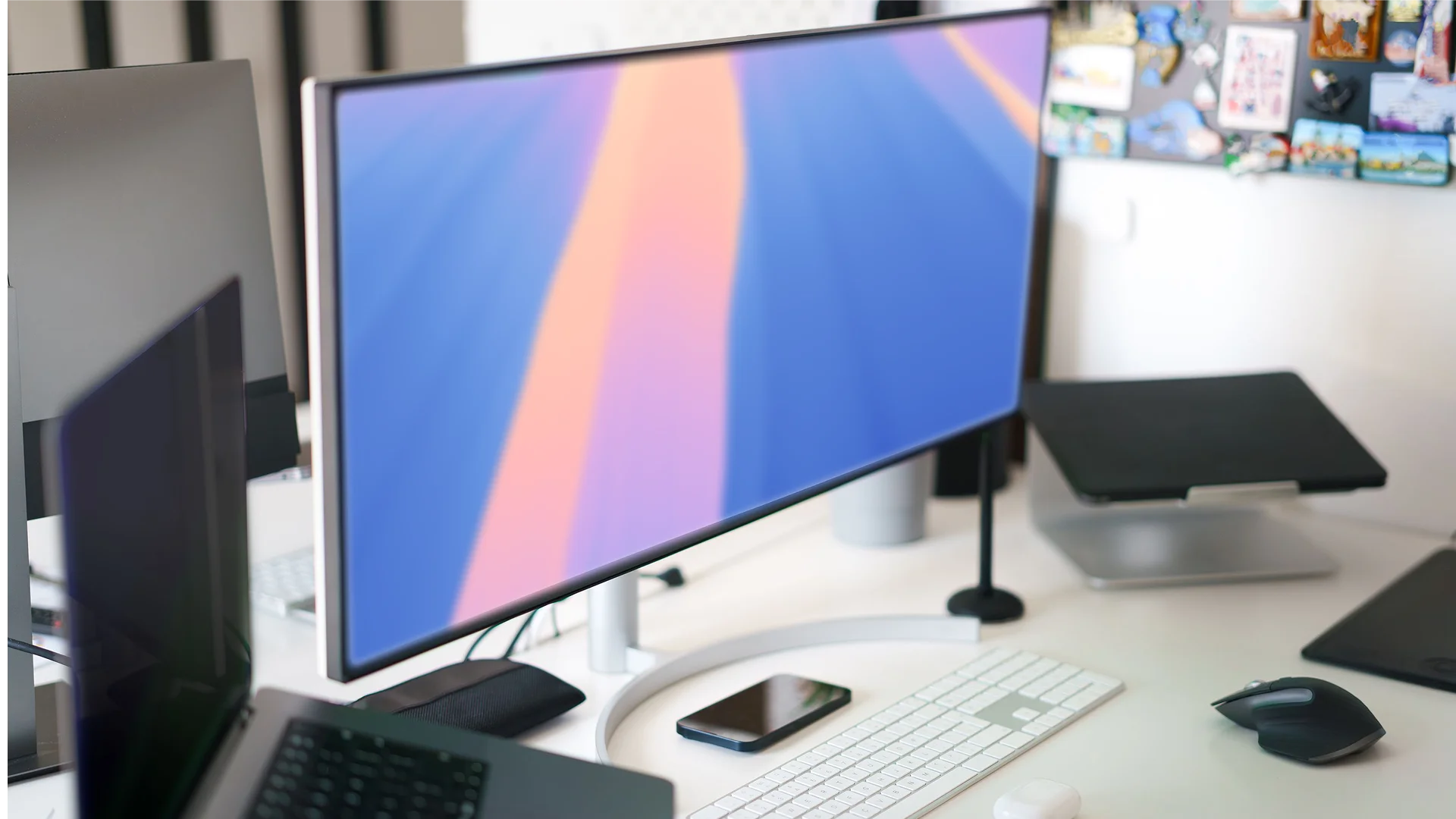
Внедрение планшетов будет эффективным, если переход между рабочими местами происходит быстро. Практическая конфигурация включает:
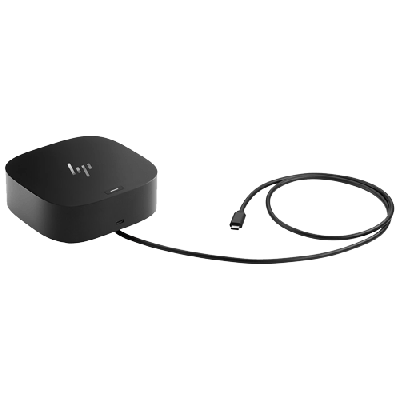
Одну совместимую док-станцию USB-C / Thunderbolt на каждое рабочее место.
Монитор, клавиатуру и мышь на каждом рабочем месте.
Проводное подключение к сети там, где важен стабильный доступ.
Один кабель для подключения устройства и зарядки через док-станцию.
Единую схему подключения за столом для планшетов и ноутбуков.
Именно здесь планшеты и ноутбуки дополняют друг друга. Совместимые док-станции позволяют переходить от работы на встречах и выездах к работе за столом без необходимости каждый раз подключать монитор, клавиатуру и мышь отдельно. Для ИТ-отдела это дает следующие преимущества:
Меньше типов кабелей и подключений.
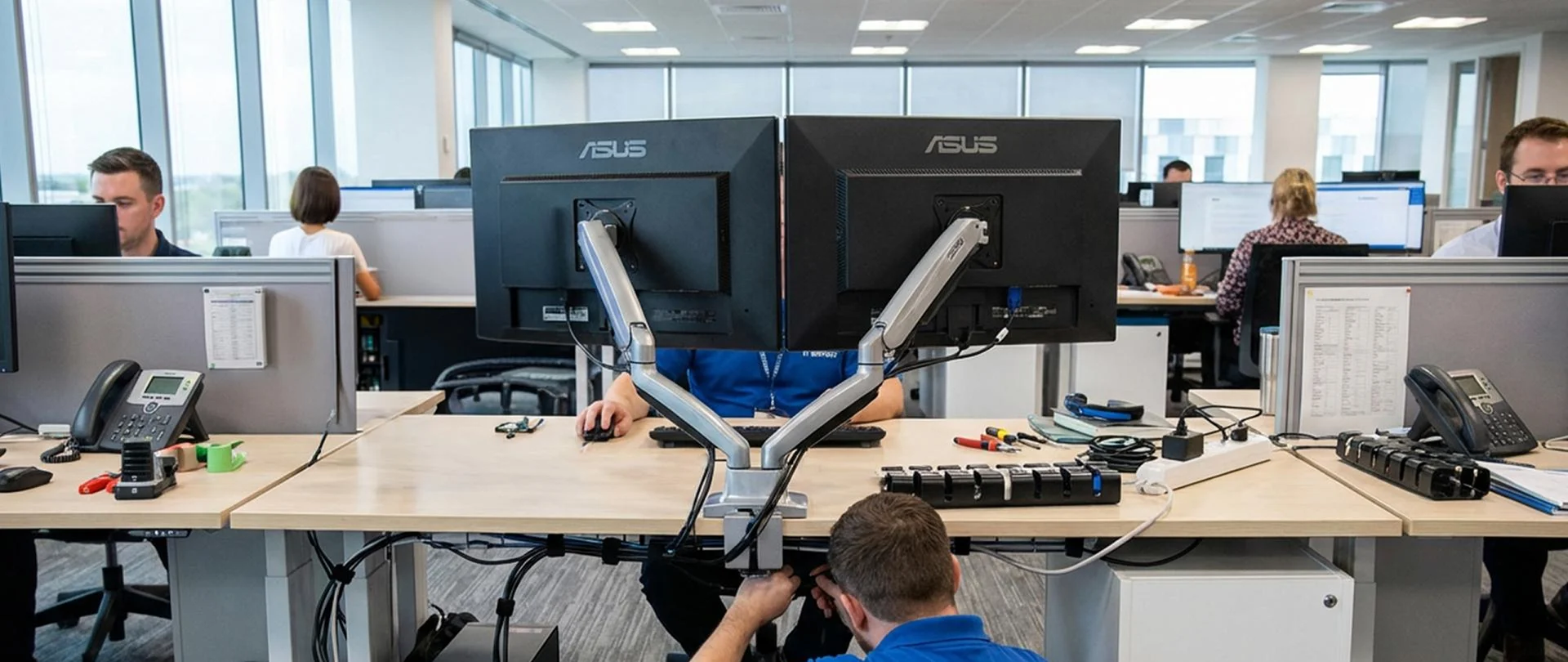
Проще обслуживать оборудование на рабочих местах.
Быстрее заменять оборудование.
Меньше путаницы у пользователей.
Меньше времени простоя при переходе между рабочими местами.
Когда рабочий ноутбук по-прежнему остается лучшим выбором
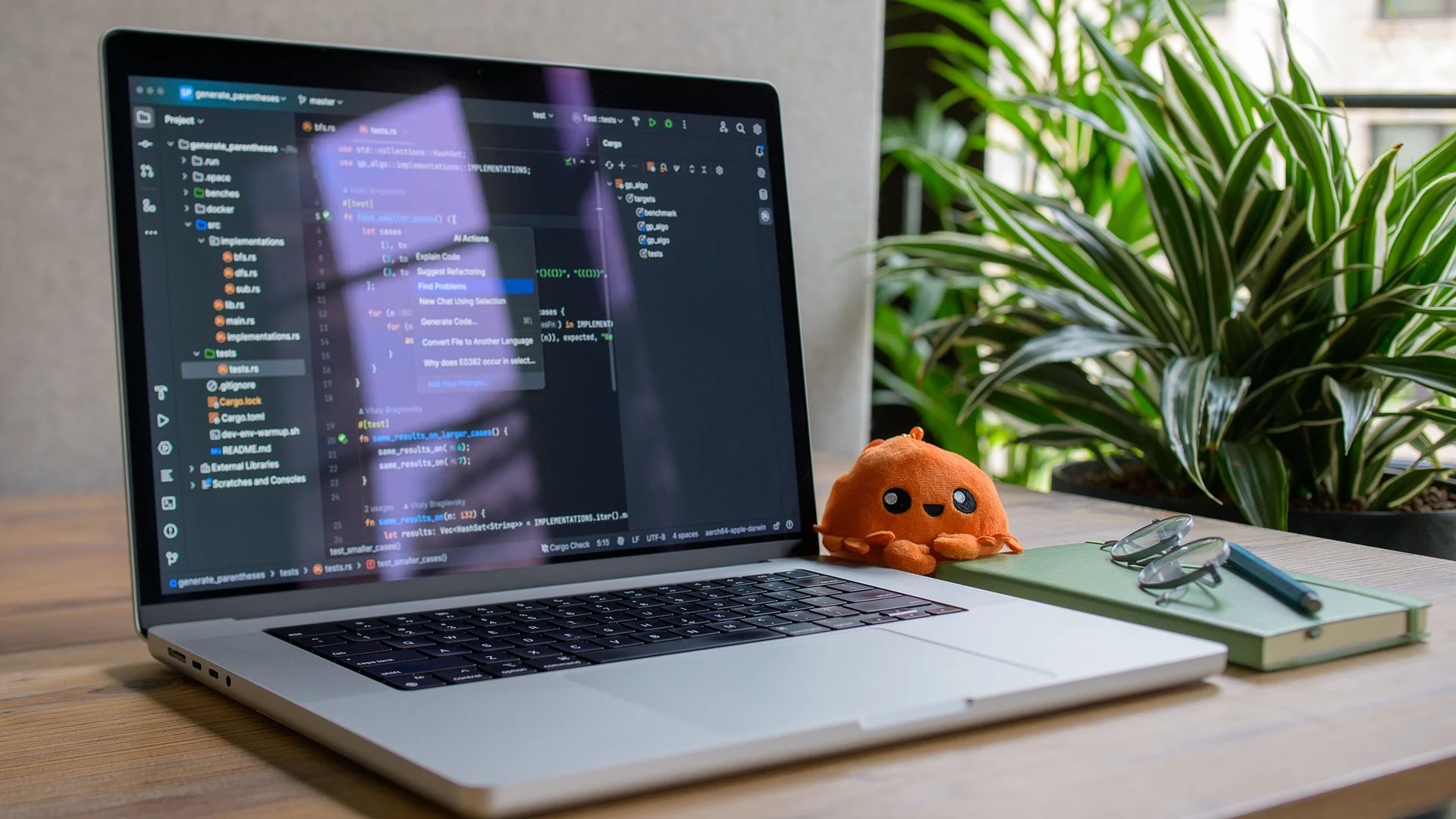
Ноутбуки по-прежнему остаются лучшим выбором для:
Длительных вычислений с высокой нагрузкой на процессор.
Работы с большими и сложными таблицами Excel.
Локальной виртуализации – например, запуска отдельной тестовой системы внутри рабочего компьютера.
Устаревших настольных приложений, которые выбранный планшет не поддерживает.
Инженерных или разработческих задач с высокими требованиями к оборудованию.
Рекомендации по оптимальному использованию, основанные на реальном опыте внедрения:
Хорошо подходят для длительной работы за столом без частых перемещений.
Часто удобнее для пользователей, которым важны полноценная встроенная клавиатура и большой экран.
Лучше подходят для работы за столом, чем стоя или при частых перемещениях.
Удобнее для продолжительной работы, чем для быстрых совещаний с переходами из комнаты в комнату.
Не следует выбирать планшеты как стандарт для всех должностей. Используйте их для сотрудников, которые часто меняют рабочие места, участвуют во встречах и выезжают к клиентам. Оставьте ноутбуки для задач, требующих длительной работы и стабильной производительности под нагрузкой.
Планшеты для бизнеса против ноутбуков: что важнее всего
Прежде чем выбирать устройства для всей команды, сравните планшеты и ноутбуки по факторам, важным для малого и среднего бизнеса. Учитывайте удобство переноски, скорость возвращения к работе, ввод данных на выезде, подключение к док-станциям, производительность и возможность установить единые требования к оборудованию.
Критерий | Планшеты для бизнеса | Ноутбуки | Победитель |
Мобильность | Удобнее для использования в руках и при частых перемещениях | Удобнее для работы за столом | Планшеты |
Скорость выхода из режима сна | Быстрое возобновление работы на поддерживаемых моделях | Также возможно быстрое возобновление работы | Зависит от модели |
Презентации | Удобно держать в руках, показывать материалы и делать заметки | Удобно демонстрировать материалы за столом или через внешний экран | Планшеты при работе с устройством в руках |
Ввод данных на месте | Сенсорный ввод, электронное перо, камера и мобильный интернет при поддержке устройством | Удобнее для задач с большим объемом ввода с клавиатуры | Планшеты для форм и записей на выезде |
Подключение к док-станциям | Работа с совместимыми док-станциями USB-C / Thunderbolt | Работа с совместимыми док-станциями USB-C / Thunderbolt | Ничья при совместимой конфигурации |
Производительность под длительной нагрузкой | У компактных моделей возможны ограничения по охлаждению | Модели с подходящим процессором и охлаждением лучше подходят для длительной нагрузки | Ноутбуки для задач с высокой нагрузкой |
Единые требования к оборудованию | Подходят для сотрудников с частыми перемещениями, если поддерживают нужные приложения | Подходят для команд, работающих преимущественно за столом | Зависит от задач сотрудников |
Оптимальный вариант | Работа на встречах, выездах и разных рабочих местах с нужными приложениями | Длительная работа за столом и задачи с высокой нагрузкой | Зависит от задач |
Принцип выбора прост: планшеты удобнее, когда сотрудник часто перемещается и работает с устройством в руках. Ноутбуки предпочтительнее для длительной работы за столом и задач с высокой нагрузкой. Для команд, которым важны удобство переноски и единое подключение на рабочих местах, планшеты могут стать основными устройствами, если поддерживают необходимые рабочие приложения.
Вывод
Для сотрудников, которые часто перемещаются между рабочими местами и выезжают к клиентам, бизнес-планшеты могут быть более практичным выбором. Они упрощают переход от работы за столом к встречам и повседневным задачам вне офиса. Совместимые док-станции позволяют подключать монитор, клавиатуру и мышь по одной схеме на разных рабочих местах.
Ноутбуки по-прежнему необходимы для длительной работы и задач с высокой нагрузкой. Для встреч и выездов планшеты могут лучше подходить в качестве основного устройства, если их возможности соответствуют задачам сотрудника. Обеспечьте сотрудников необходимым оборудованием: ознакомьтесь с ассортиментом бизнес-планшетов, подберите совместимые док-станции и организуйте единую схему подключения на рабочих местах.
Часто задаваемые вопросы
Что лучше подходит для команды продаж?
Для встреч, презентаций и обновления данных на выезде часто удобнее бизнес-планшет. Его проще носить с собой и использовать в руках. Перед выбором убедитесь, что он поддерживает нужную систему работы с клиентами (CRM) и другие рабочие приложения.
Какое устройство позволяет сократить время простоя?
Планшет с совместимой док-станцией может сократить время перехода между рабочим столом и совещанием. Аналогичная схема доступна и для ноутбука: результат зависит от совместимости оборудования и настройки рабочего места.
В каких случаях все же следует использовать ноутбуки?
Выбирайте ноутбуки для задач, требующих стабильной производительности или длительной работы за клавиатурой. Это касается инженерных расчетов, сложных таблиц, запуска виртуальных машин на самом устройстве и настольных приложений, которые выбранный планшет не поддерживает.