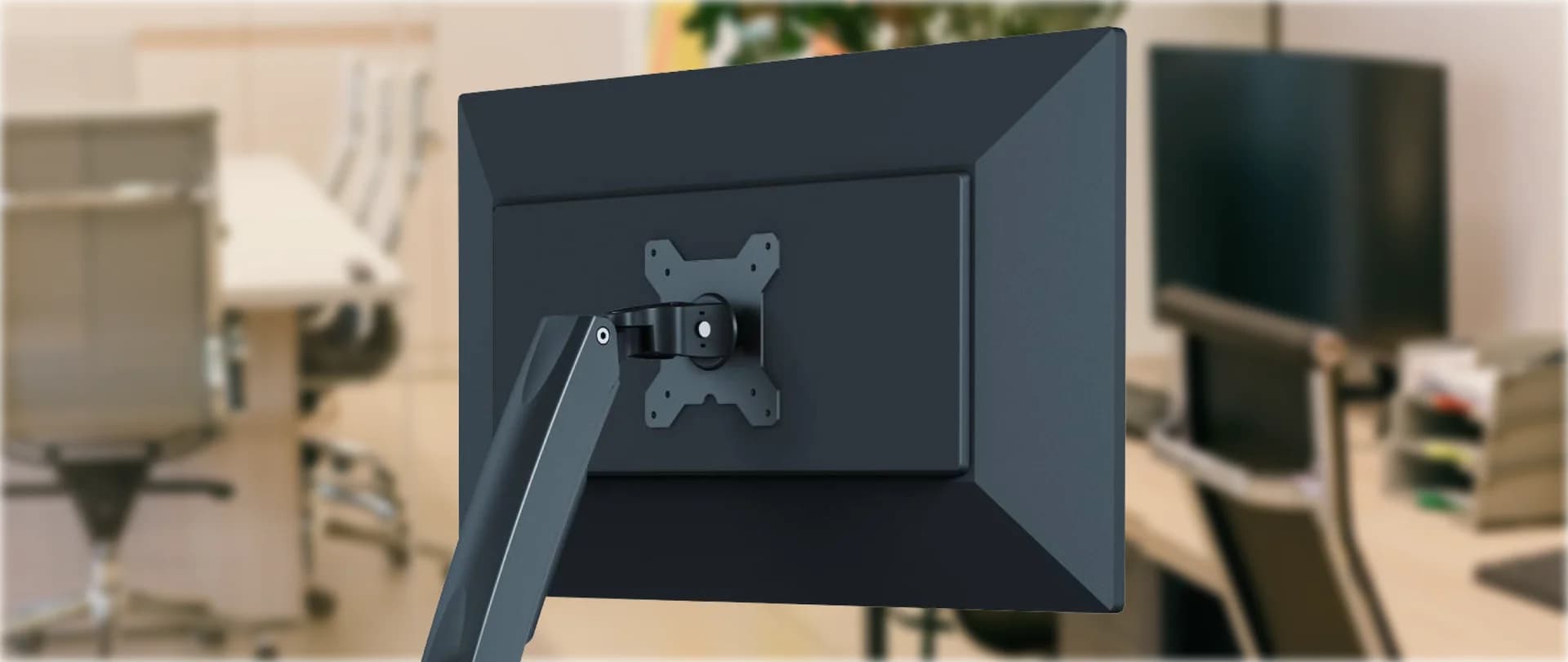
Необходимые инструменты
Монитор, совместимый со стандартом VESA, кронштейн для одного или двух мониторов, подходящие винты, отвёртка, линейка или рулетка и около 10 минут свободного времени.
При оснащении офиса также проверьте толщину и материал столешницы перед заказом кронштейнов для нескольких рабочих мест.
Шаг 1: Проверьте, поддерживает ли ваш монитор стандарт VESA
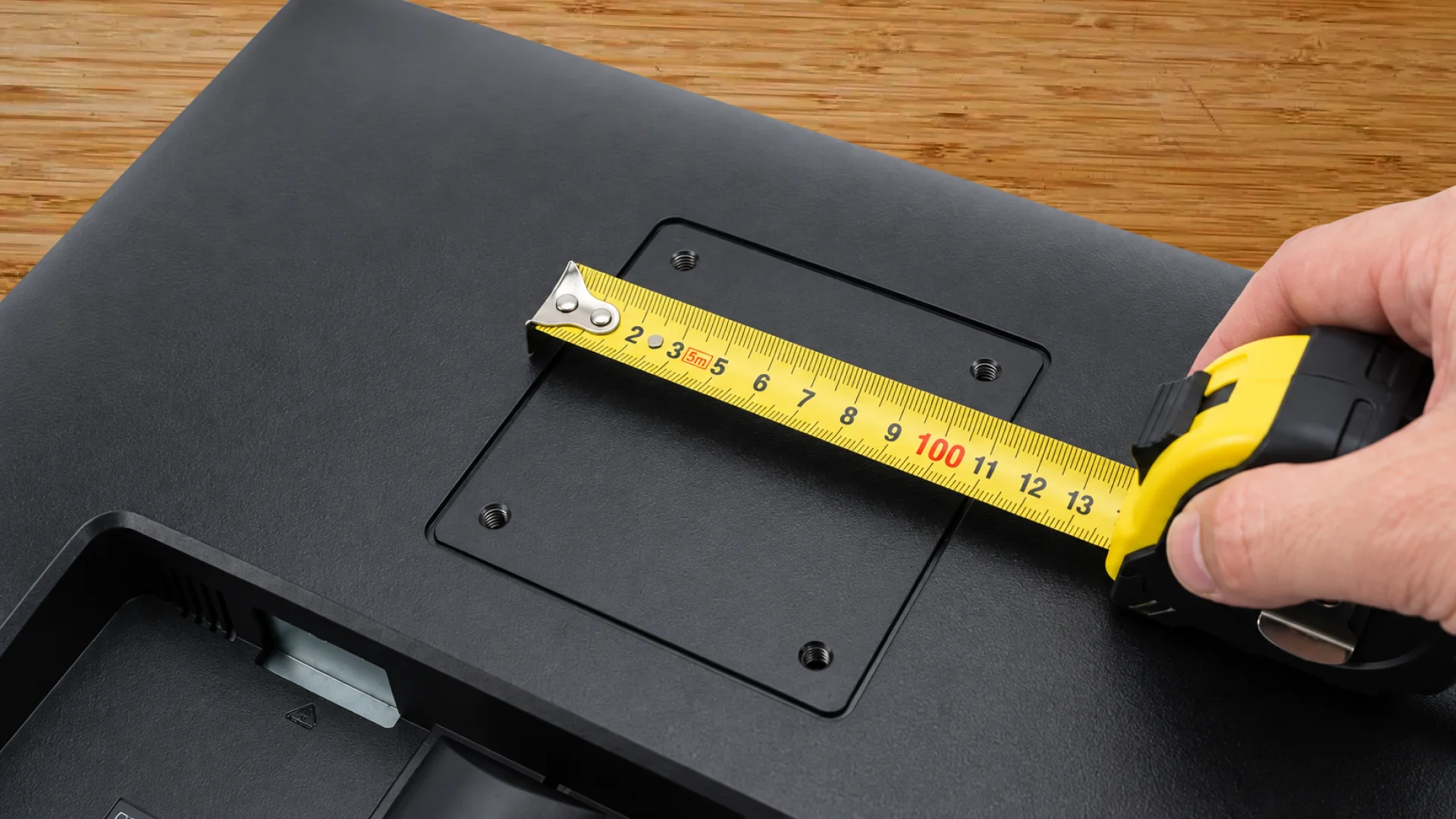
Поверните монитор и найдите четыре отверстия для винтов, расположенные в форме квадрата или прямоугольника. Обычно они находятся примерно в центре задней панели. Если отверстия не видны сразу, проверьте область под съёмной крышкой или заводской подставкой.
Также можно ознакомиться с техническими характеристиками изделия, руководством по эксплуатации или сайтом производителя. Обратите внимание на формулировки «монитор, совместимый со стандартом VESA», «VESA 75 × 75» или «VESA 100 × 100».
Быстрее всего проверить схему крепления следующим способом: измерьте расстояние между центрами левого и правого отверстий, а затем между центрами верхнего и нижнего. Если оба значения составляют 100 мм, у вас схема крепления VESA 100 × 100.
Шаг 2: Определите подходящий размер крепления VESA для вашего монитора
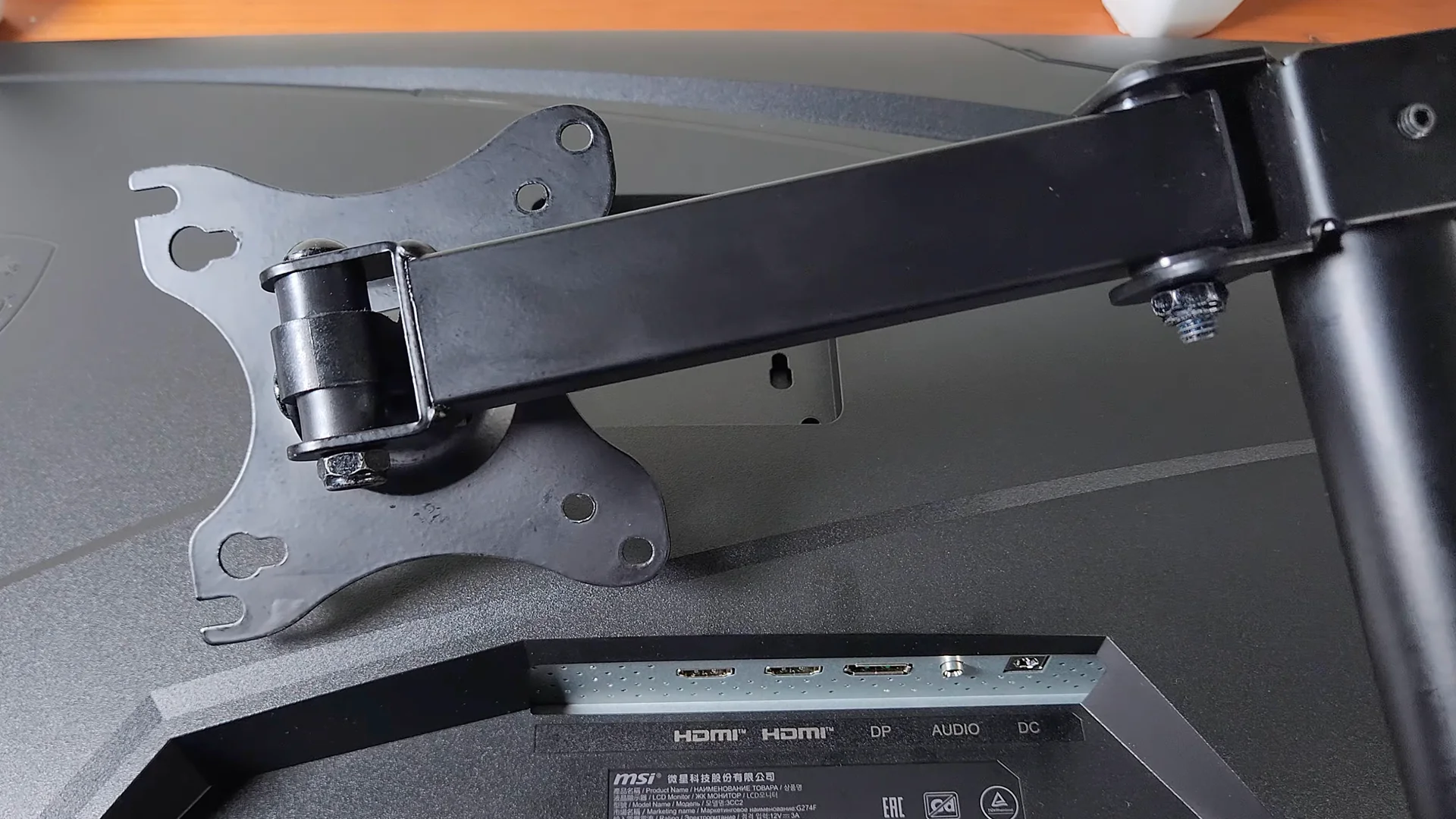
Подберите пластину кронштейна в соответствии со схемой крепления VESA вашего монитора. Для большинства офисных мониторов это 75 × 75 мм или 100 × 100 мм. Для дисплеев большего размера могут использоваться более широкие схемы, например 200 × 100 мм или 200 × 200 мм. Также проверьте вес монитора без подставки.
Размер экрана – полезный параметр, но для проверки совместимости важнее схема VESA, вес монитора и допустимая нагрузка кронштейна. Подходящий кронштейн должен соответствовать схеме VESA и выдерживать вес монитора, чтобы конструкция оставалась устойчивой и легко регулировалась.
Шаг 3: Снимите заводскую подставку для монитора
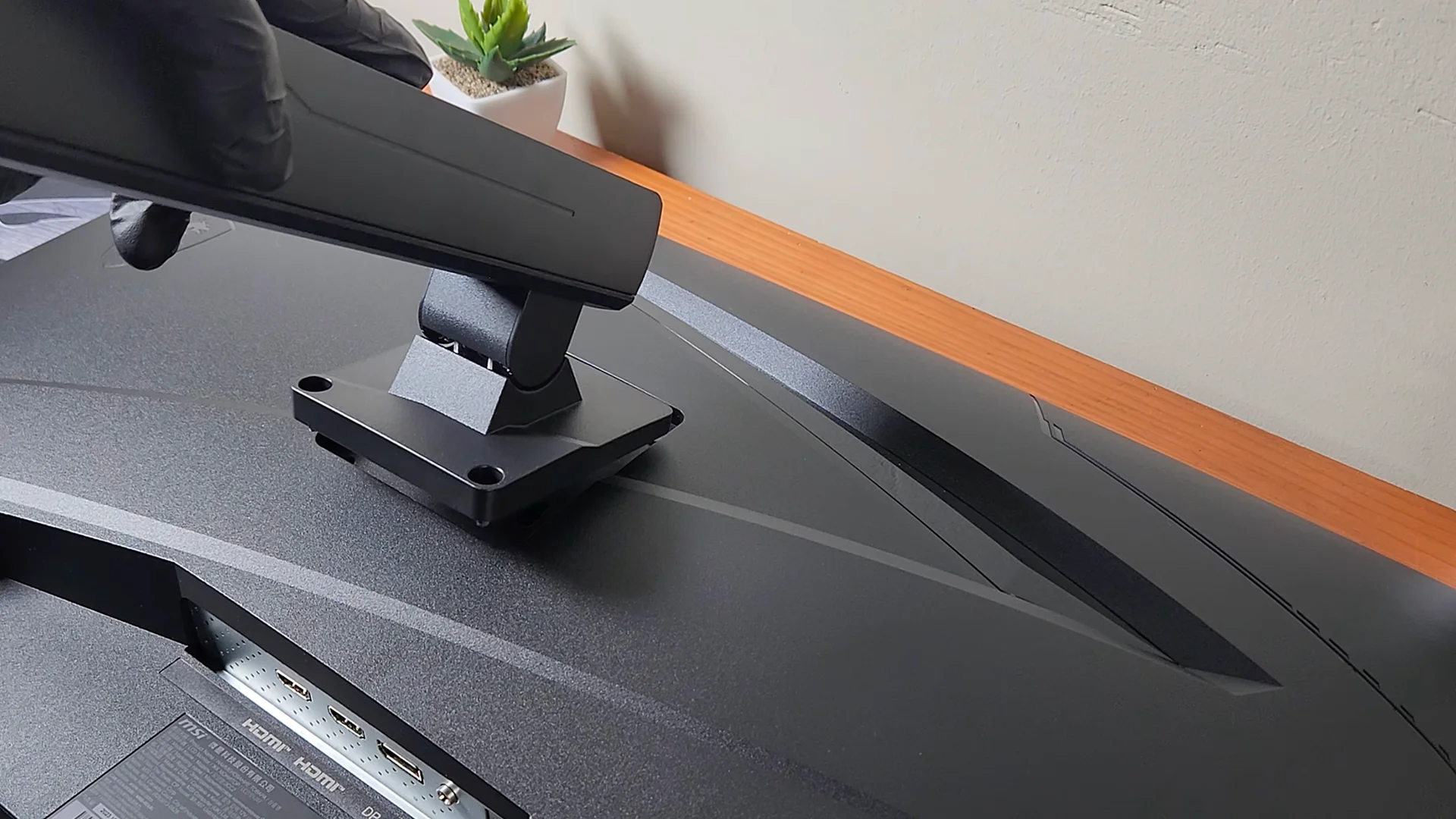
Отключите монитор от питания и положите его экраном вниз на чистую мягкую ткань. Снимите заводскую подставку с помощью защёлки, винтов или другого механизма фиксации, предусмотренного производителем. Храните винты заводской подставки отдельно от винтов VESA: они могут иметь другую длину или глубину резьбы.
После снятия штатной подставки рабочее место заметно меняется. Экран больше не опирается на громоздкое основание и занимает меньше места на поверхности стола. Он закрепляется над рабочей зоной, освобождая пространство для клавиатуры, док-станции и повседневных инструментов.
Шаг 4: Установите монитор на кронштейн для одного или двух мониторов
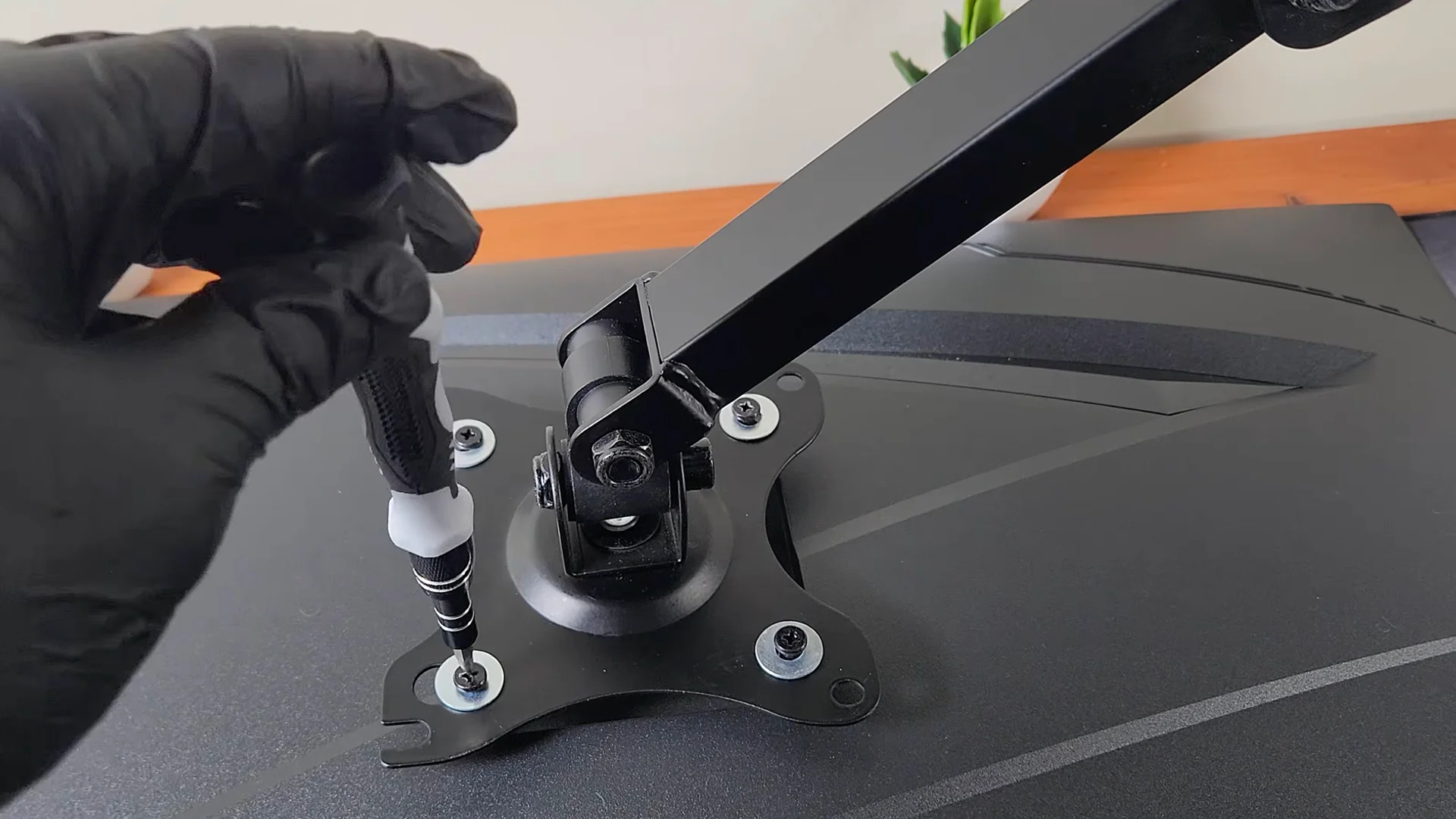
Совместите пластину VESA с четырьмя отверстиями и установите винты. Затягивайте винты равномерно, крест-накрест и без избыточного усилия, пока пластина не будет плотно и ровно прилегать к корпусу монитора. Если монтажные отверстия утоплены, используйте прокладки из комплекта кронштейна или адаптер, рекомендованный производителем монитора.
При установке кронштейна с двумя держателями сначала закрепите оба экрана на одинаковой высоте. При необходимости слегка разверните второй экран внутрь. Такое расположение упрощает работу с несколькими приложениями и позволяет реже поворачивать шею при переключении между экранами.
Кронштейны для мониторов позволяют регулировать высоту, наклон, поворот, глубину и ориентацию экрана, а также освобождают рабочую поверхность и помогают аккуратно проложить кабели.
Шаг 5: Настройте экран для эргономичной организации рабочего места
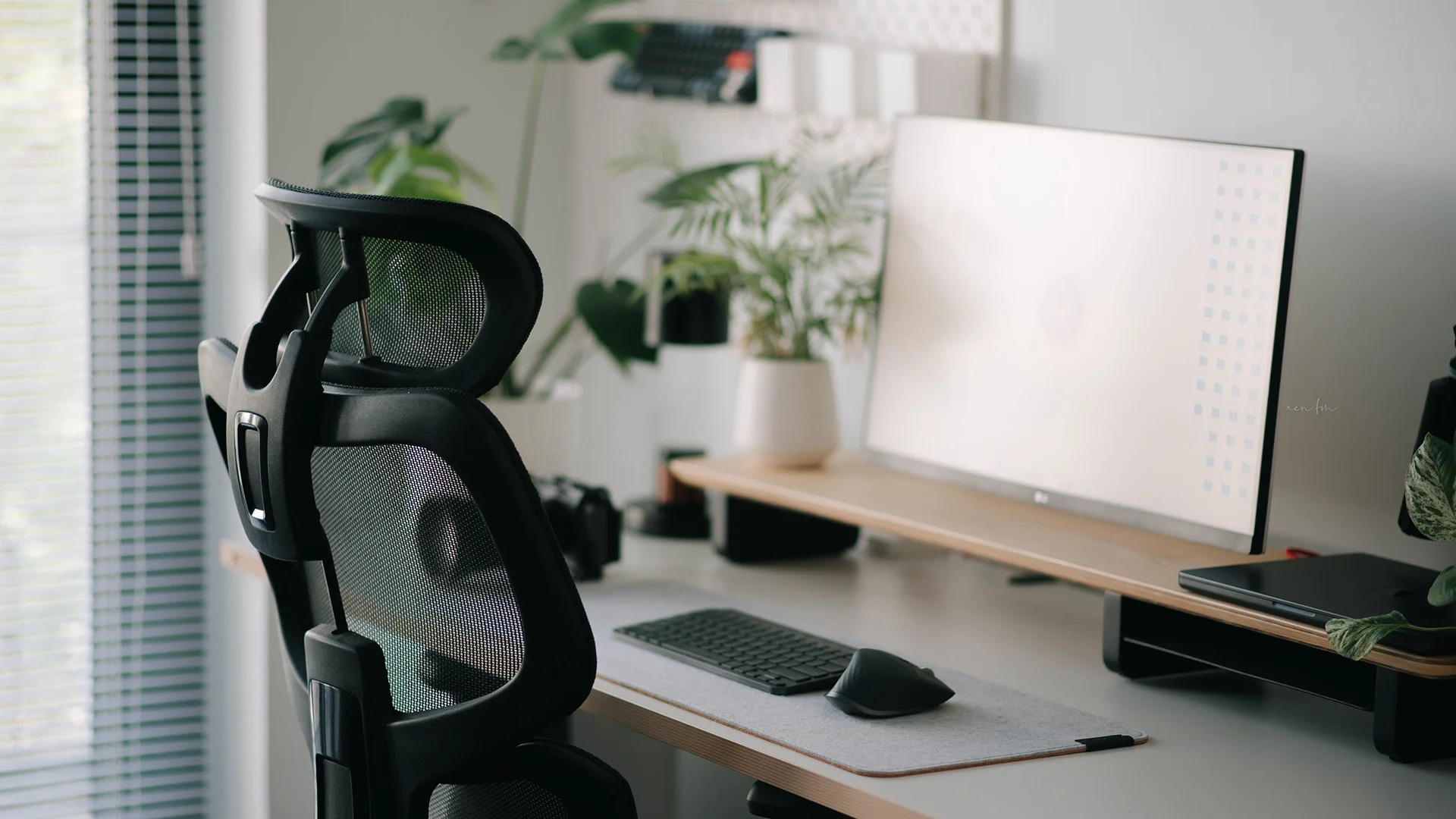
Установите верхний край экрана примерно на уровне глаз или немного ниже. Расстояние до монитора должно составлять примерно длину вытянутой руки, но его следует отрегулировать с учётом размера экрана и личного комфорта.
Проведите кабели питания и подключения через зажимы на кронштейне, оставив небольшой запас длины для его свободного движения. На столе оставьте только те инструменты, которыми пользуетесь ежедневно.
Для небольших офисов это простое обновление с практической выгодой с точки зрения совокупной стоимости владения (TCO): стандартизация кронштейнов может упростить последующую замену экранов, организацию рабочих мест общего пользования и масштабирование рабочих станций.
ИТ-специалисты могут использовать единый подход к креплению вместо того, чтобы заново решать одну и ту же задачу при каждой замене монитора.
Распространённые ошибки при установке крепления VESA, которых следует избегать
Покупка кронштейна без предварительной проверки схемы VESA.
Проверка размера экрана без учёта веса монитора.
Использование винтов неподходящего типа или длины.
Установка кронштейна для двух мониторов на тонкую или неустойчивую столешницу.
Игнорирование утопленных отверстий VESA, для которых могут потребоваться прокладки или переходная пластина.
Создайте более упорядоченный рабочий стол с помощью правильной настройки VESA
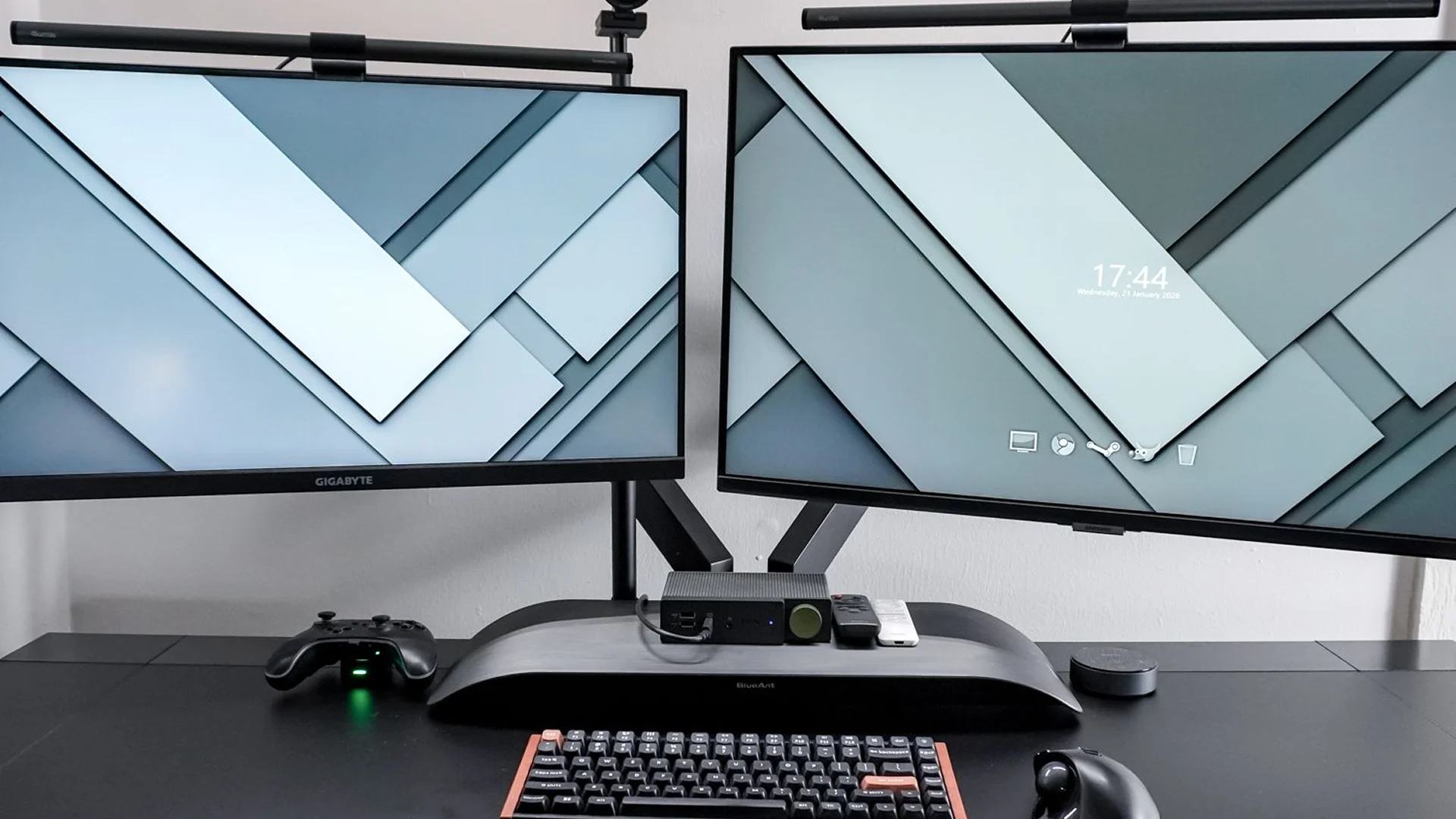
Монитор, совместимый со стандартом VESA, превращает стационарный экран в регулируемый элемент рабочего места. Это освобождает рабочую поверхность, упрощает прокладку кабелей и помогает каждому пользователю установить экран на удобной высоте.
Для домашних пользователей это означает более простую организацию рабочего места. Для малых и средних предприятий – возможность внедрить единый стандарт организации рабочих мест для всех сотрудников.
Выберите бизнес-монитор, совместимый со стандартом VESA, и подберите к нему подходящий кронштейн. Для одного экрана используйте кронштейн с одним держателем. Для многозадачной работы используйте кронштейн с двумя держателями, чтобы одновременно работать с приложениями и документами на двух экранах.
Часто задаваемые вопросы
Что такое крепление VESA?
Крепление VESA – это стандартизированный интерфейс на задней панели монитора или телевизора, обычно состоящий из четырёх монтажных отверстий. Он позволяет закрепить экран на совместимом настольном или настенном кронштейне либо подставке.
Как узнать, совместим ли мой монитор со стандартом VESA?
Найдите четыре монтажных отверстия на задней панели монитора. Затем измерьте расстояние по горизонтали и вертикали между их центрами. Распространённые схемы крепления офисных мониторов – 75 × 75 мм и 100 × 100 мм.
Можно ли использовать крепление VESA для установки кронштейна с двумя мониторами?
Да, при условии, что схема VESA каждого монитора совместима с кронштейном, а вес каждого экрана не превышает допустимую нагрузку соответствующего держателя. Для офисного использования кронштейн с двумя держателями – простой способ выровнять экраны и освободить место на рабочем столе.