
Перед началом

Сначала проверьте сеть, которая уже используется в офисе.
Определите модели роутеров и точек доступа, количество одновременно подключённых устройств, планировку офиса, материалы стен и состояние сетевых кабелей. Также необходимо проверить, хватает ли скорости и мощности сетевого оборудования для всех точек доступа. Многие точки доступа получают питание через сетевой кабель. Эта технология называется PoE.
Если оборудование необходимо заменить, рассматривайте точки доступа, сетевые кабели и другое оборудование как части одного проекта.
При обновлении Wi-Fi необходимо учитывать всю цепочку: ноутбук или телефон сотрудника, точку доступа, сетевое оборудование, кабели и интернет-соединение. Простое увеличение скорости интернета не решит проблемы, возникающие внутри офисной сети.
Шаг 1. Проверьте, не используется ли у вас Wi-Fi 5

Wi-Fi 5 по-прежнему может нормально работать в небольших офисах с умеренной нагрузкой.
Проблемы становятся заметнее, когда множество ноутбуков, телефонов, принтеров, камер и других устройств одновременно используют беспроводную сеть. Устройствам приходится ждать своей очереди на передачу данных, поэтому сеть начинает работать медленнее.
Это может приводить к задержкам, нестабильным звонкам, медленной передаче файлов, снижению скорости работы приложений и увеличению количества обращений в техническую поддержку.
Если сотрудники регулярно сталкиваются с такими проблемами, проверьте возраст и возможности точек доступа и основных подключённых устройств. Причина может быть не только в Wi-Fi 5, но и в перегруженной сети, неправильном размещении оборудования или недостаточном покрытии.
Шаг 2. Разберитесь, что улучшает Wi-Fi 6
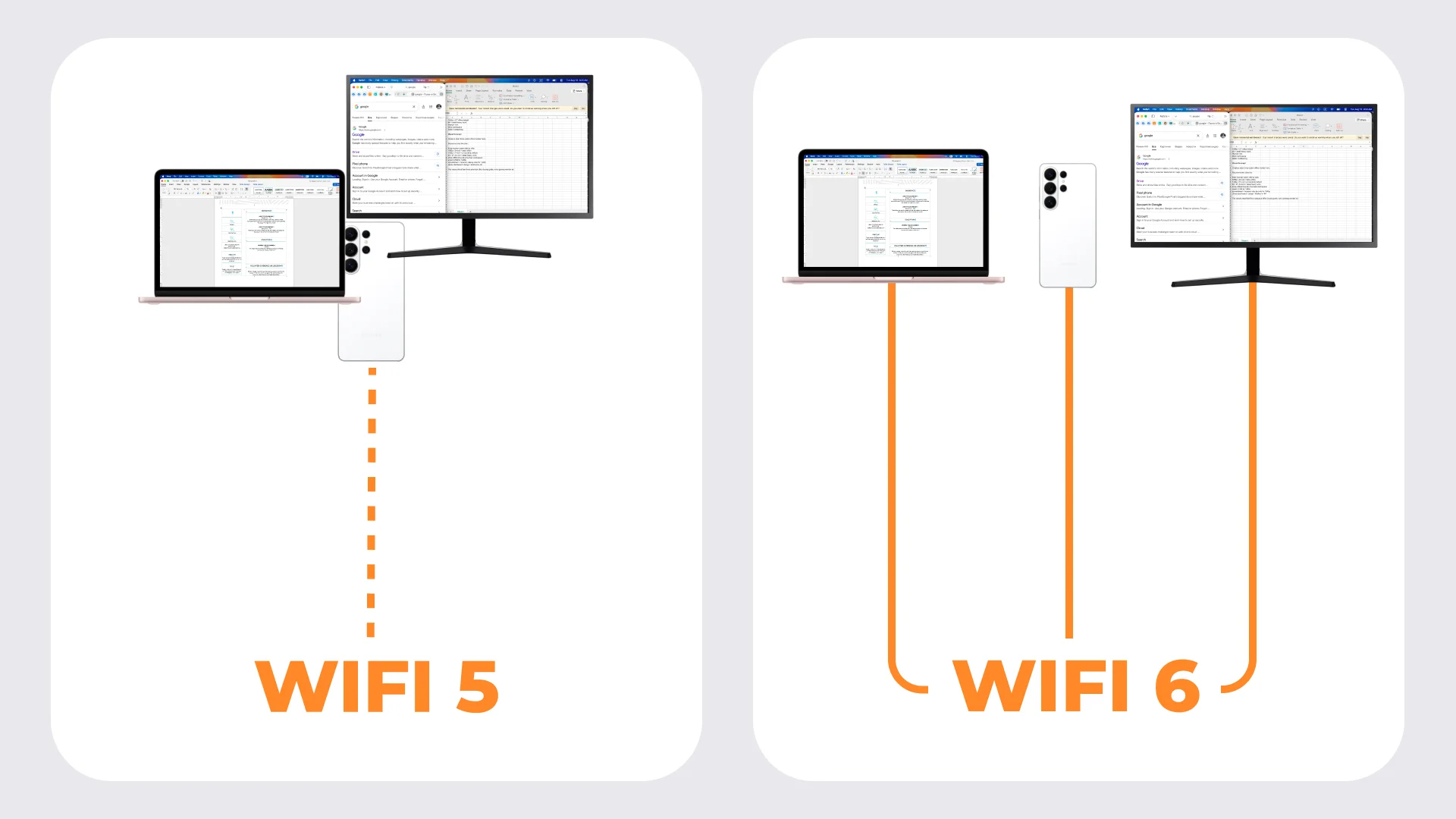
Wi-Fi 6 разработан для более эффективной работы в ситуациях, когда одной беспроводной сетью одновременно пользуется большое количество устройств.
Wi-Fi 6 позволяет точке доступа эффективнее управлять соединениями между несколькими устройствами. Благодаря этому ноутбуки, телефоны и другая техника меньше ожидают своей очереди на передачу данных, а сеть работает стабильнее при высокой нагрузке.
Для пользователя важна не только максимальная скорость. На практике главное преимущество Wi-Fi 6 заключается в более стабильной работе сети, когда множество устройств одновременно передают данные.
Поэтому Wi-Fi 6 остаётся надёжной основой для облачных приложений, звонков в Teams и повседневных офисных задач. Несколько правильно размещённых точек доступа, управляемых как одна система, обычно работают эффективнее, чем один мощный домашний роутер, рассчитанный на покрытие всего офиса.
Шаг 3. Разберитесь, что добавляет Wi-Fi 7
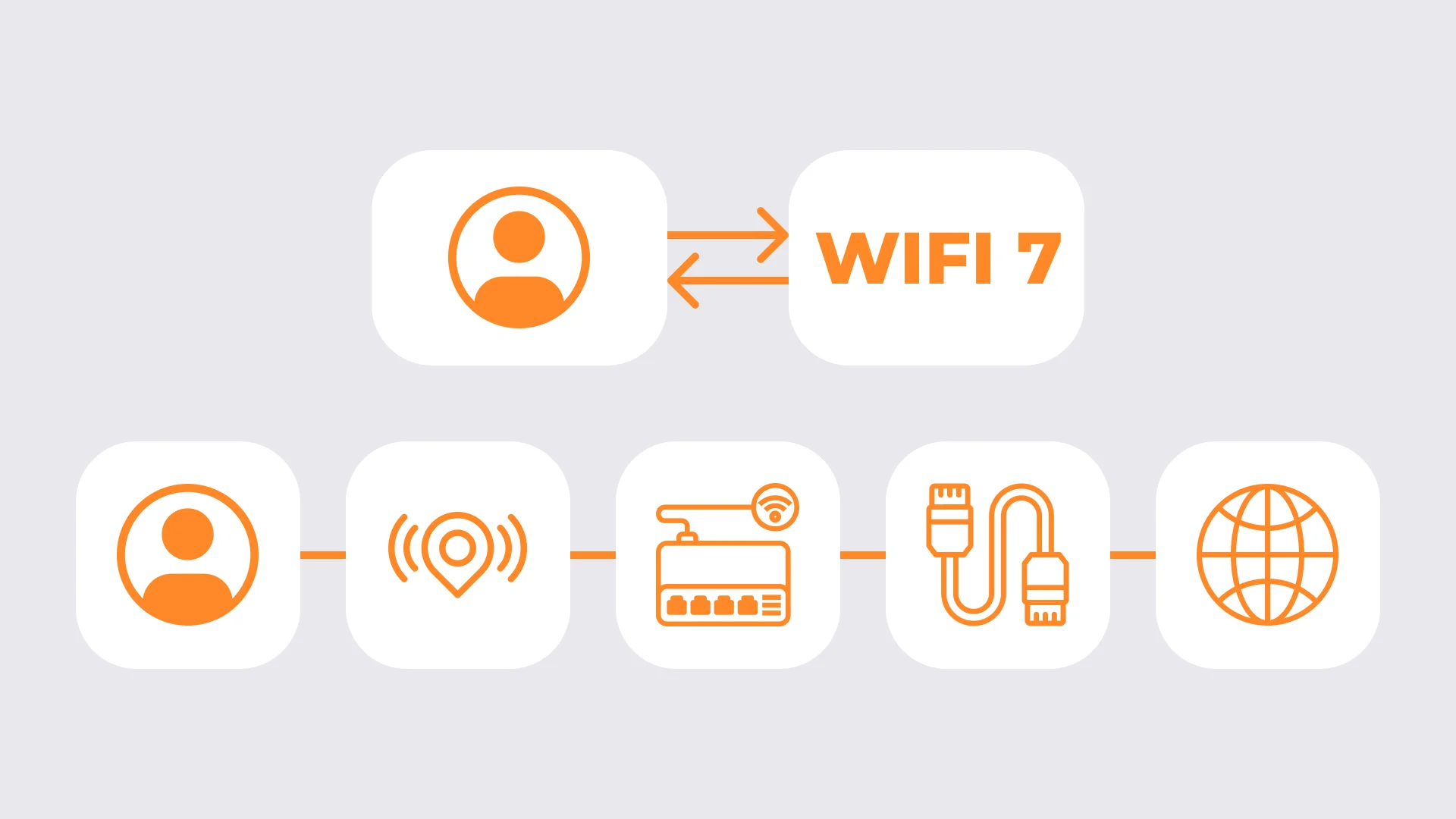
Wi-Fi 7 расширяет возможности беспроводной сети. Он может быстрее передавать данные, сокращать задержки и эффективнее использовать доступное беспроводное соединение.
Совместимое устройство может одновременно использовать несколько беспроводных соединений. Wi-Fi 7 также может работать в дополнительном диапазоне 6 ГГц, где обычно меньше помех и больше пространства для передачи данных. Эти возможности должны поддерживать и точка доступа, и ноутбук, телефон или другое подключённое устройство.
Wi-Fi 7 может быть полезен в офисах, где много устройств активно используют сеть в одном помещении, сотрудники регулярно передают большие файлы или работают с системами, чувствительными к задержкам. Обычные видеозвонки или работа с облачными приложениями сами по себе не всегда являются достаточной причиной для перехода на Wi-Fi 7.
Установка точек доступа Wi-Fi 7 сама по себе не сделает всю сеть быстрее. Ограничением могут остаться старые ноутбуки, неправильное размещение точек доступа, устаревшие кабели, помехи или сетевое оборудование, которому не хватает скорости или мощности.
Старые устройства продолжат работать, но не смогут использовать все преимущества Wi-Fi 7. Реальная польза нового поколения зависит от всей офисной сети, а не только от модели точки доступа.
Шаг 4. Выберите стандарт под задачи вашего офиса

Выбирайте Wi-Fi 6, если вам нужна стабильная офисная сеть для облачных приложений, звонков в Teams и большого количества подключённых устройств, но при этом нет необходимости полностью перестраивать существующую инфраструктуру.
Для многих действующих офисов малого и среднего бизнеса Wi-Fi 6 по-прежнему остаётся самым практичным вариантом. Он обеспечивает хороший баланс между производительностью, совместимостью оборудования и стоимостью внедрения.
Wi-Fi 7 стоит рассматривать при проектировании нового офиса или крупном обновлении сети. Особенно если компания устанавливает современное высокоскоростное оборудование, использует большое количество новых устройств или планирует эксплуатировать сеть в течение многих лет.
Решение не должно основываться только на том, какой стандарт новее. Необходимо учитывать, как офис работает сегодня, какое оборудование действительно используют сотрудники и как будет расти нагрузка на сеть в будущем.
Шаг 5. Планируйте сеть целиком, а не только точки доступа
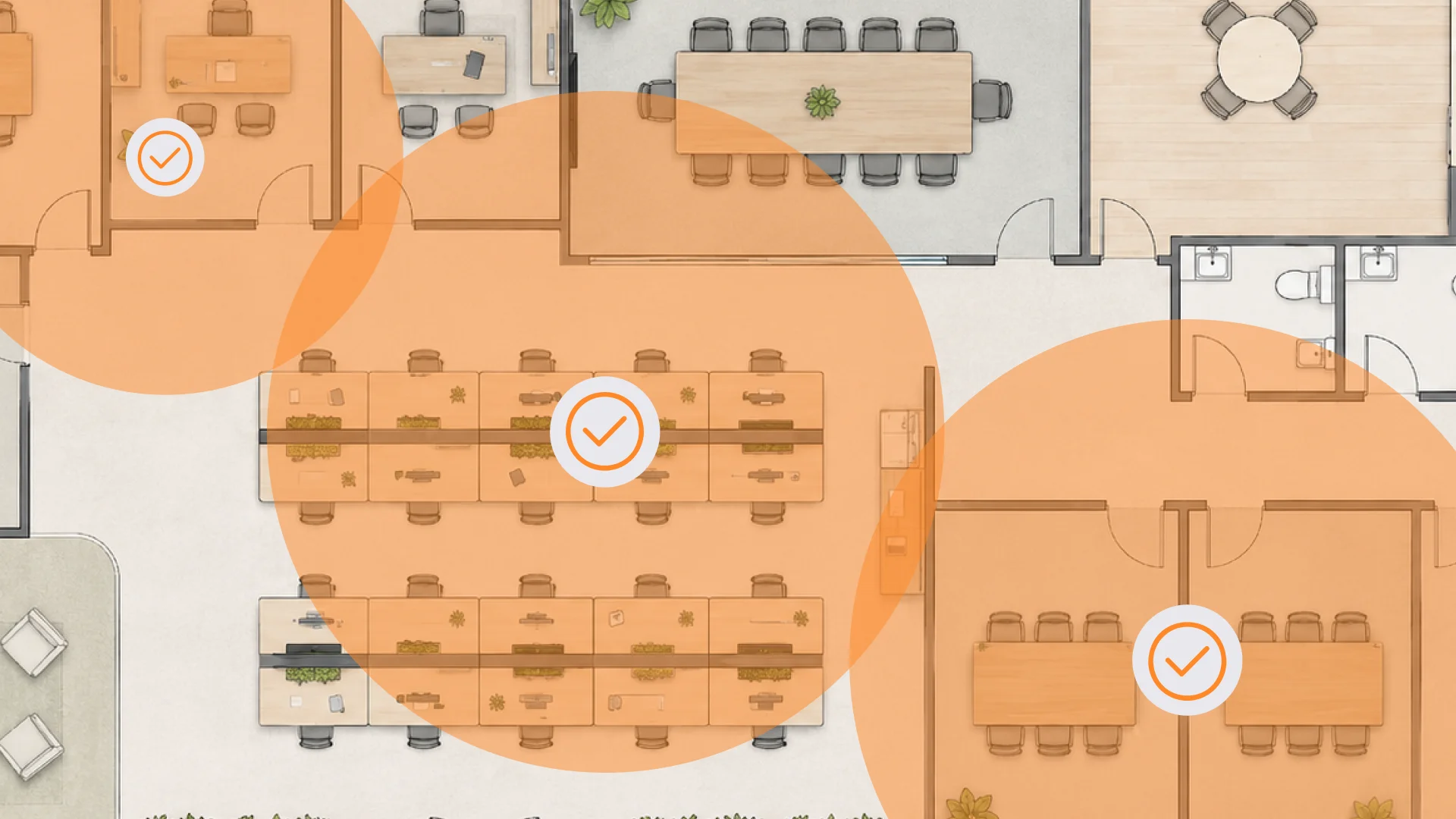
Качество офисного Wi-Fi зависит не только от модели точки доступа.
Расположение точек доступа влияет на покрытие и качество сигнала. Сетевое оборудование должно обеспечивать достаточную скорость и питание для всех установленных точек доступа. При перемещении сотрудника по офису ноутбук или телефон должен переключаться между точками доступа без заметного разрыва соединения.
Точки доступа необходимо настроить так, чтобы они не мешали работе друг друга и соседних сетей. Сеть сотрудников также желательно отделить от гостевого Wi-Fi, камер, телевизоров, датчиков и другого подключённого оборудования.
Если стабильная сеть критична для работы бизнеса, точки доступа, сетевое оборудование, кабели, покрытие, безопасность и управление необходимо проектировать как единую систему, а не заменять отдельные устройства по мере возникновения проблем.
Распространённые ошибки
Покупать один мощный роутер вместо нескольких правильно размещённых и совместно управляемых точек доступа.
Не проверять, хватает ли скорости и мощности сетевого оборудования для всех точек доступа.
Подключать устройства сотрудников и гостей, камеры и другое оборудование к одной сети без разделения.
Обновлять точки доступа, не проверив кабели, другое сетевое оборудование и совместимость подключённых устройств.
Ожидать, что Wi-Fi 7 автоматически ускорит старые ноутбуки и устройства предыдущих поколений.
Какой стандарт Wi-Fi выбрать?
Для большинства действующих офисов малого и среднего бизнеса Wi-Fi 6 остаётся проверенным и практичным выбором. При правильном проектировании он создаёт надёжную основу для облачных сервисов, совместной работы и большого количества подключённых устройств.
Wi-Fi 7 становится более привлекательным вариантом, когда офис проектируется с нуля или проходит крупное обновление, а сетевое оборудование и устройства сотрудников готовы использовать возможности нового стандарта.
В обоих случаях стандарт Wi-Fi является только одной частью общей системы. Стабильность офисной сети также зависит от расположения точек доступа, сетевых кабелей, совместимости и производительности оборудования, качества настройки и дальнейшего управления сетью.
Нужно обновить офисную сеть?
Мы проверим точки доступа, покрытие, сетевые кабели, оборудование, подключённые устройства и ожидаемый рост нагрузки. Проверка поможет определить, какие изменения действительно улучшат работу сети и оправдан ли переход на Wi-Fi 6 или Wi-Fi 7.
Часто задаваемые вопросы
Достаточно ли Wi-Fi 6 для офиса на 30 человек?
Во многих случаях да. Однако количество сотрудников само по себе не определяет производительность Wi-Fi. Важно учитывать количество одновременно работающих устройств, планировку офиса, расположение точек доступа, состояние сетевых кабелей и типы используемых приложений.
Сделает ли Wi-Fi 7 старые ноутбуки быстрее?
Не обязательно. Старые ноутбуки продолжат работать, но не смогут использовать все возможности Wi-Fi 7. Для получения основных преимуществ нового поколения необходимы совместимые точки доступа, современные устройства и подходящее сетевое оборудование.
Почему гигабитное оптоволоконное подключение кажется медленным при работе по Wi-Fi?
Оптоволоконное подключение обеспечивает скорость интернета только до офиса. Работу Wi-Fi внутри помещения могут замедлять слабое покрытие, помехи, большое количество одновременно работающих устройств, старые ноутбуки, неправильное размещение точек доступа, устаревшие кабели или недостаточно быстрое сетевое оборудование.